
Tin học 12 · Kết nối tri thức · Chung, Khoa học máy tính và Tin học ứng dụng
Tin họcLớp 12Phần 9. Chủ đề 7 · Ứng dụng tin học · THUD

Bài 24 · THUD. Xây dựng phần đầu trang web

Mục tiêu bài học

  • Giải thích và vận dụng nội dung xây dựng phần đầu trang web qua dữ kiện cụ thể.
  • Tạo hoặc đánh giá sản phẩm, nêu điều kiện đúng và kiểm tra kết quả bằng bằng chứng.

Bài giảng

Hiểu cách hoạt động

THUD: trong Google Sites, tên tệp dự án lưu ở Drive khác tên website hiển thị và tiêu đề mỗi trang. Đầu trang có thể chọn kích thước/loại tiêu đề, ảnh nền, tên/logo và nhận diện; nhãn có thể đổi theo ngôn ngữ/phiên bản. Xem trước là cách kiểm trình bày, chưa đồng nghĩa người khác đã có quyền xem. Tự lưu bản soạn và xuất bản là hai trạng thái khác; phải kiểm phạm vi người xem và dữ liệu trước phát hành. Chữ cần đủ tương phản, không dùng ảnh cá nhân hay bản quyền chưa rõ.
Làm và tự kiểm tra

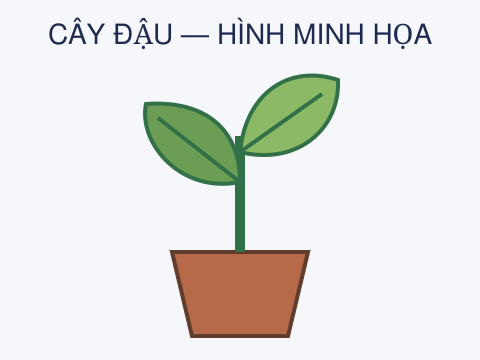
Google Sites, tài khoản được phép→tạo trang trắng. Tên tệp lưu trữ “DuAnVuonHat”; tên website hiển thị “Vườn hạt của lớp”; tiêu đề trang chủ “Quan sát có ghi chép”. Chọn loại đầu trang Biểu ngữ (hoặc nhãn tương ứng), ảnh minh họa tự vẽ hat-dau.png làm nhận diện khi phù hợp, không kéo méo; ảnh nền chỉ dùng nếu đọc chữ rõ. Thiết lập logo/favicon từ hình gốc nếu tài khoản/giao diện hỗ trợ, ghi nguồn hình tự vẽ. Xem trước máy tính/điện thoại, kiểm tên/tiêu đề không bị cắt. Đặt địa chỉ xuất bản dự kiến “vuon-hat-lop” nếu dịch vụ còn cho dùng; đây không phải URL đã tạo. Xin giáo viên duyệt đối tượng xem, chia sẻ bản dự thảo đúng quyền; chỉ bấm Xuất bản khi được phép và kiểm bằng tài khoản người xem. Không nhận tự lưu bản nháp là đã xuất bản.

Ghi nhớ

THUD: trong Google Sites, tên tệp dự án lưu ở Drive khác tên website hiển thị và tiêu đề mỗi trang.

Bài tập

Đã đúng 0/6 câu

  1. Câu 1Mức 2Trắc nghiệm 1 đáp án

    Tên tệp dự án và tiêu đề trang có quan hệ nào?

  2. Câu 2Mức 2Trắc nghiệm 1 đáp án

    Cách kiểm đầu trang trên màn hình nhỏ là gì?

  3. Câu 3Mức 2Đúng / Sai

    Google Sites tự lưu bản nháp đồng nghĩa mọi sửa đổi đã được công khai.

  4. Câu 4Mức 2Ghép nối

    Ghép tên mẫu với vai trò.

    Chạm một ý bên trái rồi chạm ý tương ứng bên phải để ghép cặp.

  5. Câu 5Mức 2Sắp xếp thứ tự

    Xếp tạo đầu trang và chia sẻ đúng quyền.

    Sắp xếp các mục theo thứ tự đúng (kéo thả hoặc dùng nút mũi tên).

    1. 1Xem trước và sửa chữ/ảnh
    2. 2Duyệt nội dung/quyền người xem
    3. 3Xuất bản nếu được phép, kiểm ở vai trò người xem
    4. 4Đặt tên tệp, tên web, tiêu đề/nhận diện
    5. 5Tạo bản mới bằng tài khoản cho phép
  6. Câu 6Mức 2Trắc nghiệm 1 đáp án

    Ảnh nền làm chữ gần như không đọc được nên làm gì?

  7. Câu 7Mức 3Tự luận

    Tạo đầu trang Google Sites với tên tệp “DuAnVuonHat”, tên website “Vườn hạt của lớp”, tiêu đề trang chủ “Quan sát có ghi chép”. Dùng ảnh PNG tự vẽ được cung cấp làm nhận diện, chọn kiểu đầu trang và kiểm chữ dễ đọc. Xem trước máy tính/điện thoại, nêu quyền và trạng thái chia sẻ, không bịa URL đã xuất bản.

    Ảnh PNG để tải lên Sites

    0 từ

    0/10 ảnh

    Có thể chụp nhiều trang. Ảnh được lưu cùng bài làm và giáo viên sẽ chấm trên ảnh.

    Vẽ bài làm

    Ảnh bài làm

    Cuộn chuột hoặc chụm hai ngón để phóng to · kéo để di chuyển · phím R để xoay

  8. Câu 8Mức 3Tự luận

    Nhóm ghi “đã xuất bản” vì tên tệp xuất hiện trong Drive, nhưng bạn được mời chỉ thấy quyền chỉnh sửa. Sửa báo cáo và cách kiểm.

    0 từ

    0/10 ảnh

    Có thể chụp nhiều trang. Ảnh được lưu cùng bài làm và giáo viên sẽ chấm trên ảnh.

    Vẽ bài làm

    Ảnh bài làm

    Cuộn chuột hoặc chụm hai ngón để phóng to · kéo để di chuyển · phím R để xoay